n8n 版本選擇與安裝策略
這章不是教你把 n8n 跑起來而已,而是教你先選對版本、再選對安裝方式。
很多新手一開始就卡在latest 要不要用、Docker 和 npm 差在哪、本機學習和正式環境要不要同一套。這章就是把這些判斷整理清楚。

想一想
很多人第一次安裝 n8n,會把重點放在「哪個指令能最快跑起來」。這樣做在練習期沒什麼問題,但如果你開始要保存 workflow、串接 credentials、做 webhook、裝 community nodes,版本和安裝方式就會直接影響你後面會不會一直踩坑。你以為你在學 workflow,其實你常常是卡在環境選錯。
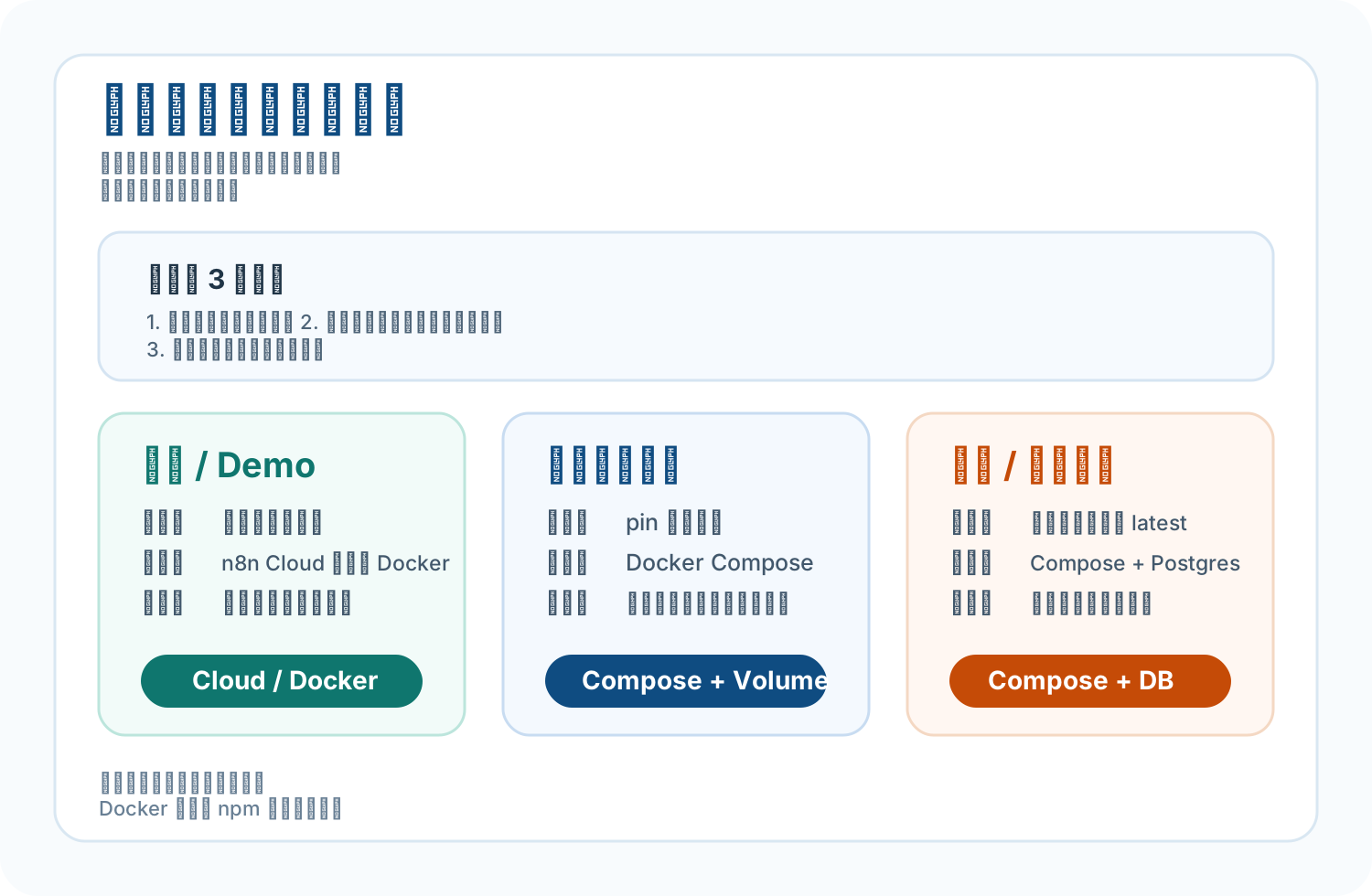
所以安裝 n8n 前,真正要先回答的不是「我要用哪個指令」,而是三個問題:我是拿來學習還是正式使用?我需不需要穩定網址與持久化資料?我之後要不要自己升級和維護?這三個答案,會決定你該用 n8n Cloud、Docker、Docker Compose,還是 npm。選對策略,後面很多問題根本不會出現。
1. 先分清楚:版本選擇與安裝方式是兩個問題
你在裝 n8n 前,其實要做兩個決定:
- 用哪個版本
- 用哪種安裝方式
版本選擇關心的是:
- 要不要用 latest
- 要不要 pin 固定版本
- 要不要追最新功能
- 升級風險能不能接受
安裝方式關心的是: - 用 n8n Cloud 還是 self-host - 用 Docker 還是 npm - 資料要存在本機還是資料庫 - 之後怎麼升級與回復
一句話:
版本選擇是在管變動風險;安裝方式是在管執行環境。
2. 新手最常問的 5 個問題
1. 新手應該裝哪個版本?
如果你只是學習 workflow,本機 Docker 可以先用較新的穩定版。
如果你準備做長期使用,建議 pin 一個明確版本,不要直接跟 latest。
2. 可以直接用 latest 嗎?
學習環境可以。
正式環境不建議。
因為 latest 的好處是方便,但缺點是:
- 哪天重拉 image 就可能換版本
- 行為變了你不一定第一時間知道
- community nodes 相容性可能突然出問題
3. Docker 和 npm 哪個比較好?
對大多數新手來說,Docker 比 npm 好。
因為 Docker 比較容易固定環境,Node 版本、套件、相依性不容易亂掉。
4. n8n Cloud 值不值得用?
如果你的目標是先學 workflow,而不是先學維運,值得。
它省掉很多主機、HTTPS、反向代理、升級維護的問題。
5. 本機學習和正式環境要用一樣的方式嗎?
不一定。
很常見的路線是:
- 學習期:n8n Cloud 或本機 Docker
- 進階期:Docker Compose + SQLite
- 正式期:Docker Compose + Postgres + 固定版本
3. 版本怎麼選:學習版與正式版的思維不同
學習環境的版本策略
目標: - 快速裝好 - 能試功能 - 容易重來
建議: - 可以使用較新穩定版 - 可以接受小幅行為變動 - 重點是學 workflow,不是做長期維運
正式環境的版本策略
目標: - 穩定 - 可回復 - 可預期
建議: - pin 明確版本 - 升級前先看 release notes - 升級前先備份 - 升級後先測低風險 workflow
不要把這兩種策略混在一起。
你可以在學習環境比較開放,但正式環境一定要保守。
4. latest、固定版本、LTS 心態怎麼理解
latest
適合: - demo - 練習 - 測新功能
不適合: - 正式環境 - 有多人共用的 instance - 有很多 community nodes 的 instance
固定版本
例如:
image: docker.n8n.io/n8nio/n8n:2.8.4
適合: - 正式環境 - 要求可追蹤 - 要控制升級時間點
LTS 心態
n8n 並不像某些系統有明確標示長期支援版本,但你可以用「LTS 心態」管理:
- 不盲目追最新
- 先看 breaking changes
- 在測試環境驗證
- 確認 community nodes 與外部整合都正常
- 再升正式環境
5. 安裝方式怎麼選
| 方式 | 適合誰 | 優點 | 缺點 |
|---|---|---|---|
| n8n Cloud | 只想學 workflow 的人 | 最快開始、免維運 | 控制權較少 |
| Docker 本機 | 新手、課程、demo | 安裝快、容易重來 | 不適合正式長期使用 |
| Docker Compose | 準備 self-host 的人 | 可版本化、可維護 | 要學環境變數與 volume |
| npm 安裝 | 熟 Node.js 的人 | 客製化高 | Node 版本與相依性容易亂 |
一句話建議:
- 想最快學會:
n8n Cloud - 想本機學:
Docker - 想正式自架:
Docker Compose - 除非你很熟 Node,不然不要把
npm 安裝當主線
6. macOS 安裝 n8n
macOS 新手主線:Docker Desktop
這是最推薦的路線。
理由很簡單:環境比較乾淨、Node 版本不容易打架、之後要升級也比較容易。
Step 1. 安裝 Docker Desktop
- 到 Docker 官網下載 macOS 版本
- 安裝後啟動 Docker Desktop
- 看到 Docker 正常執行後,再繼續下一步
建議插圖:
Step 2. 建立 n8n volume
docker volume create n8n_data
Step 3. 啟動 n8n
docker run -it --rm \
  --name n8n \
  -p 5678:5678 \
  -e GENERIC_TIMEZONE="Asia/Taipei" \
  -e TZ="Asia/Taipei" \
  -e N8N_ENFORCE_SETTINGS_FILE_PERMISSIONS=true \
  -e N8N_RUNNERS_ENABLED=true \
  -v n8n_data:/home/node/.n8n \
docker.n8n.io/n8nio/n8n
建議插圖:
Step 4. 開啟畫面
http://localhost:5678
建議插圖:
這條路線適合誰
- 想先學 workflow
- 不想先處理 Node.js 版本
- 之後想裝 community nodes
- 想保持環境乾淨
macOS 備用線:npm 安裝
只有在你已經熟悉 Node.js、Homebrew、版本管理時,才建議走這條。
Step 1. 安裝 Node.js
如果你用 Homebrew:
brew install node
或自行管理特定版本,例如:
brew install node@20
Step 2. 安裝 n8n
npm install -g n8n
Step 3. 啟動
n8n
macOS 上 npm 安裝常見問題
- Node 版本和 community node 要求衝突
- 全域套件裝在哪裡不清楚
- 升級後 PATH 或 npm 權限混亂
- 之後要自己處理背景執行與自動啟動
一句話:
macOS 可以用 npm 裝,但 Docker 通常更穩。
7. Windows 安裝 n8n
Windows 新手主線:Docker Desktop
Windows 新手也建議優先用 Docker Desktop。
因為 Windows 本機的 Node、Python、編譯工具鏈更容易互相影響,Docker 通常比較省事。
Step 1. 安裝 Docker Desktop
- 到 Docker 官網下載 Windows 版本
- 安裝時通常會一起設定 WSL 2
- 安裝完成後啟動 Docker Desktop
建議插圖:
Step 2. 建立 n8n volume
在 PowerShell 或 Windows Terminal 執行:
docker volume create n8n_data
Step 3. 啟動 n8n
docker run -it --rm `
  --name n8n `
  -p 5678:5678 `
  -e GENERIC_TIMEZONE="Asia/Taipei" `
  -e TZ="Asia/Taipei" `
  -e N8N_ENFORCE_SETTINGS_FILE_PERMISSIONS=true `
  -e N8N_RUNNERS_ENABLED=true `
  -v n8n_data:/home/node/.n8n `
docker.n8n.io/n8nio/n8n
建議插圖:
Step 4. 開啟畫面
http://localhost:5678
建議插圖:
Windows 備用線:npm 安裝
這條路可以走,但比 Docker 更容易遇到環境問題。
Step 1. 安裝 Node.js
- 到 Node.js 官網安裝
- 建議確認安裝後:
node -v
npm -v
Step 2. 安裝 n8n
npm install -g n8n
Step 3. 啟動
n8n
Windows 上 npm 安裝常見問題
- PATH 沒設好,打
n8n找不到指令 - Node 版本和某些套件不相容
- community nodes 遇到 native module 編譯問題
- 權限、執行原則或安全軟體干擾
一句話:
Windows 用 Docker 比用 npm 更容易維持穩定。
8. Linux / Ubuntu 安裝 n8n
Linux 新手主線:Docker
如果你用的是 Ubuntu、Debian 或其他常見 Linux 發行版,最穩的主線仍然是 Docker。
因為 Linux 雖然比 Windows 更適合 self-host,但對新手來說,自己直接管 Node.js、systemd、reverse proxy 還是容易一下子太多。
Step 1. 安裝 Docker
先依你的發行版安裝 Docker。
Ubuntu 常見做法是照 Docker 官方文件安裝 Docker Engine 與 Docker Compose plugin。
安裝後先確認:
docker --version
docker compose version
建議插圖:
Step 2. 建立 n8n volume
docker volume create n8n_data
Step 3. 啟動 n8n
docker run -it --rm \
  --name n8n \
  -p 5678:5678 \
  -e GENERIC_TIMEZONE="Asia/Taipei" \
  -e TZ="Asia/Taipei" \
  -e N8N_ENFORCE_SETTINGS_FILE_PERMISSIONS=true \
  -e N8N_RUNNERS_ENABLED=true \
  -v n8n_data:/home/node/.n8n \
docker.n8n.io/n8nio/n8n
建議插圖:
Step 4. 開啟畫面
如果是本機 Linux 桌面:
http://localhost:5678
如果是遠端主機: - 要先開放 port - 或設定 reverse proxy - 或先用 SSH tunnel
Linux 備用線:npm 安裝
Linux 比 Windows 更適合走這條,但仍然不建議新手一開始主線就用 npm。
Step 1. 安裝 Node.js
先確認:
node -v
npm -v
如果尚未安裝,就用你熟悉的方式安裝指定版本,例如套件管理器或版本管理工具。
Step 2. 安裝 n8n
npm install -g n8n
Step 3. 啟動
n8n
Linux 上 npm 安裝常見問題
- 用 root 與一般使用者混裝全域套件
- PATH 設定不一致
- Node 版本切換後找不到
n8n - 啟動後沒有 process manager 導致服務不穩
- 之後還要自己補 systemd、reverse proxy、HTTPS
Linux 進階:正式 self-host 通常走 Docker Compose
Linux 是最常被拿來做正式 self-host 的系統。
如果你已經不是單純學習,而是要長期跑,通常會進一步改成:
- Docker Compose
- Postgres
- 固定版本
- Reverse proxy
- HTTPS
- 備份策略
也就是說,Linux 最常見的正式路線不是單純 docker run,而是完整的 Compose 架構。
9. macOS、Windows、Linux 怎麼選安裝路線
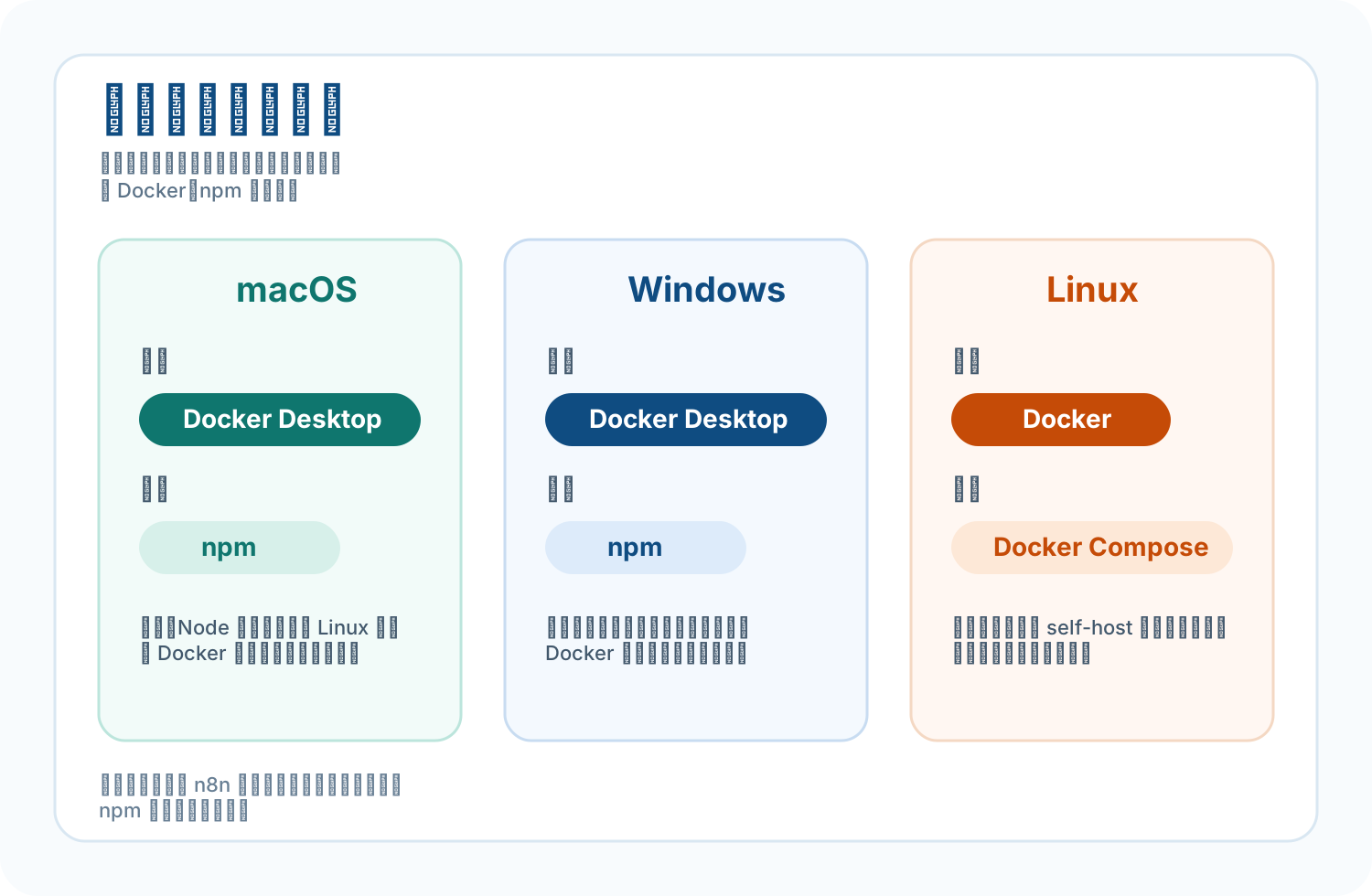
| 系統 | 新手最推薦 | 次推薦 | 不建議主線 |
|---|---|---|---|
| macOS | Docker Desktop | n8n Cloud | npm |
| Windows | Docker Desktop | n8n Cloud | npm |
| Linux | Docker / Docker Compose | npm | 直接裸跑又沒維護規劃 |
如果你是純學習
- macOS:Docker Desktop
- Windows:Docker Desktop
- Linux:Docker
如果你要最快開始
- 不想碰本機環境:
n8n Cloud - 想保留本機控制權:
Docker
如果你準備正式用
- macOS:通常不建議當正式長期主機
- Windows:通常也不是正式 self-host 首選
- Linux:最常見正式 self-host 平台
一句話:
學習環境看方便;正式環境看穩定與可維護。
10. 新手推薦安裝路線
如果你是新手
不分 macOS 或 Windows,優先順序都一樣:
n8n CloudDocker Desktopnpm 安裝
如果你想裝 community nodes
優先考慮: - Docker 環境裡跑 n8n - 把版本固定住 - 另外管理 Node.js 版本
因為 community nodes 常會碰到: - n8n 版本要求 - Node.js 版本要求 - native 套件編譯
如果你只是想最快開始
- 不想管主機:
n8n Cloud - 想本機學:
Docker Desktop
路線 A:只想先學 n8n
- 用
n8n Cloud或本機 Docker - 做出 3 到 5 個 workflow
- 學會 credentials、webhook、execution
- 再補部署與升級
路線 B:想本機自學、也想碰 self-host
- 先用 Docker 本機跑起來
- 學 volume 和 environment variables
- 再改成 Docker Compose
- 最後才上 Postgres
路線 C:準備正式用
- 不要直接用
latest - 用 Docker Compose
- 用 Postgres
- 固定版本
- 先設備份與升級流程
11. Docker 安裝為什麼通常比 npm 安裝更適合新手
因為新手最常踩的不是 n8n 本身,而是 Node.js 環境。
例如: - n8n 需要某個 Node 版本 - 你裝 community node 又需要另一個 Node 版本 - 某些套件編譯時還有 native dependency - 你本機 npm 全域套件和專案套件混在一起
這些問題用 Docker 比較容易隔離。
Docker 的價值不是「比較高級」,而是「比較不容易把環境搞亂」。
如果你用 npm 安裝,就要準備自己處理: - Node 版本管理 - 全域套件位置 - process manager - 開機自啟 - SSL / reverse proxy - 升級與回復
12. Community Nodes 會影響你的版本策略
這一點常被忽略,但很重要。
當你開始裝 community nodes 時,你就不只是管 n8n 本體,還要管: - node 套件本身的維護狀況 - 是否支援你目前的 n8n 版本 - 是否要求特定 Node.js 版本 - 升級後會不會失效
所以有裝 community nodes 的 instance,更不適合盲目使用 latest。
比較穩的做法是: - 固定 n8n 版本 - 記錄已安裝的 community node 名單 - 升級前先看相容性 - 測試後再升
13. 你目前該怎麼選
如果你現在的目標是:
1. 單純學 n8n
建議:
- n8n Cloud 或本機 Docker
- 不要一開始碰太多維運
2. 想學 workflow 也想練 self-host
建議: - 本機 Docker 開始 - 接著學 Docker Compose - 再補 Postgres
3. 已經在本機裝很多 community nodes
建議:
- 開始固定版本
- 不要用 latest
- 記錄 Node.js 版本需求
4. 準備把 webhook 對外公開
建議:
- 優先學 Docker Compose + 正確環境變數
- 理解 WEBHOOK_URL、N8N_EDITOR_BASE_URL
- 理解 Save / Publish 與 production URL
14. 最小建議組合
組合 A:純學習
- 平台:本機 Docker
- 資料庫:SQLite
- 版本策略:可接受較新穩定版
- 升級策略:壞了可重來
組合 B:個人長期使用
- 平台:Docker Compose
- 資料庫:Postgres
- 版本策略:固定版本
- 升級策略:先備份再升級
組合 C:多人或正式使用
- 平台:Docker Compose / 雲端 self-host
- 資料庫:Postgres
- 版本策略:固定版本,不用
latest - 升級策略:測試環境先驗證
15. 新手最值得避免的 8 個坑
- 一開始就用
npm -g install n8n - 不知道自己現在在跑哪個版本
- 正式環境用
latest - 沒備份就升級
- SQLite 用到正式環境還沒監控
- community nodes 裝很多但沒記錄版本
- 把學習環境直接當正式環境
- 不理解
Save和Publish的差別
16. 安裝完成後先做這 8 個檢查
不管你是 macOS、Windows 還是 Linux,安裝完 n8n 後,先不要急著做大 workflow。
先做這些最小檢查:
- 能不能打開
http://localhost:5678 - 能不能建立第一個 workflow
- 能不能成功
Save - 目前跑的是哪個 n8n 版本
- 重啟後資料有沒有保留下來
- 時區是不是正確
- Webhook URL 觀念是否理解
- 之後升級時知不知道要去哪裡改版本
如果這 8 題答不出來,代表你現在只是「裝起來」,還不能算「環境穩定」。
17. 三系統安裝速查表
這一節的目的不是解釋概念,而是讓你快速查表。
| 系統 | 學習用首選 | 正式用首選 | 備用方案 | 最常見坑 |
|---|---|---|---|---|
| macOS | Docker Desktop | 不建議長期正式 self-host | npm | Node 版本衝突、全域 npm 混亂 |
| Windows | Docker Desktop | 不建議作為首選正式主機 | npm | PATH、WSL 2、native module 編譯 |
| Linux / Ubuntu | Docker | Docker Compose + Postgres | npm | 權限、reverse proxy、systemd、備份 |
一眼判斷
- 只想先學:
n8n Cloud或Docker - 想裝 community nodes:優先
Docker - 想正式 self-host:優先
Linux + Docker Compose - 不想管 Node 版本:不要把
npm當主線
快速結論
macOS:適合學習與開發,不是最理想的正式主機Windows:適合學習與測試,不是最穩的正式主機Linux:最適合長期 self-host
18. 各系統常見錯誤與排查
macOS 常見錯誤
1. Docker Desktop 沒啟動
症狀:
- docker: command not found
- 或 Docker 指令存在但 daemon 沒起來
排查: - 確認 Docker Desktop 已打開 - 執行:
docker --version
docker ps
建議插圖:
2. npm 安裝後 n8n 找不到
症狀:
- zsh: command not found: n8n
排查: - 先確認:
npm prefix -g
npm bin -g
- 檢查全域 npm bin 是否在
PATH
建議插圖:
3. community node 安裝失敗
症狀:
- native module 編譯錯誤
- EBADENGINE
- Node 版本不符
排查:
- 確認目前 node -v
- 確認該套件要求的 Node 版本
- 不要把 n8n 執行版本和 community node 編譯版本混為一談
Windows 常見錯誤
1. Docker Desktop 裝好但 container 起不來
症狀: - WSL 2 錯誤 - Docker engine 無法啟動
排查: - 確認 WSL 2 已啟用 - 重新啟動 Docker Desktop - 確認:
docker --version
docker ps
2. npm 全域安裝後找不到 n8n
症狀:
- PowerShell 找不到 n8n
排查:
- 確認 node -v、npm -v
- 確認 npm global path 是否已加入環境變數
- 關掉終端後重新開
3. community node 編譯失敗
症狀:
- node-gyp
- Python / Visual Studio Build Tools
- native dependency 錯誤
排查: - 新手不要優先用 Windows 的 npm 主線 - 優先改用 Docker 方案
Linux / Ubuntu 常見錯誤
1. 權限問題
症狀:
- 執行 Docker 要 sudo
- volume 權限錯誤
排查: - 確認目前使用者是否有 Docker 權限 - 確認掛載目錄權限
2. 開了 n8n 但外部打不到
症狀: - 本機可開,外部打不到 webhook
排查:
- 檢查防火牆
- 檢查雲端安全群組
- 檢查 reverse proxy
- 檢查 WEBHOOK_URL
3. 重啟後資料不見
症狀: - workflow 或 credentials 消失
排查:
- 是否有設定 volume
- 是否把 ~/.n8n 或 Docker volume 持久化
- 是否每次都在跑臨時 container
共同排查順序
不分系統,先照這個順序看:
n8n到底有沒有真的在跑- 目前是 Docker 還是 npm 安裝
- 版本是多少
- 資料有沒有持久化
- 你打的是本機 URL、測試 URL,還是 production URL
19. 三系統都能用的最小 Docker Compose 範例
這份範例的重點是: - 簡單 - 三系統都能理解 - 適合學習與個人使用
建立一個 docker-compose.yaml:
services:
  n8n:
    image: docker.n8n.io/n8nio/n8n:2.8.4
    restart: unless-stopped
    ports:
      - "5678:5678"
    environment:
      - GENERIC_TIMEZONE=Asia/Taipei
      - TZ=Asia/Taipei
      - N8N_ENFORCE_SETTINGS_FILE_PERMISSIONS=true
      - N8N_RUNNERS_ENABLED=true
    volumes:
      - n8n_data:/home/node/.n8n

volumes:
  n8n_data:
啟動:
docker compose up -d
看 log:
docker compose logs -f n8n
停止:
docker compose down
開啟:
http://localhost:5678
這份範例適合誰
- 想從
docker run升級到docker compose - 想固定版本,不想用
latest - 想保留資料
- 想跨 macOS / Windows / Linux 共用一份概念
這份範例還沒做的事
它是最小範例,所以還沒有: - Postgres - HTTPS - Reverse proxy - 固定公開網域 - 備份排程
也就是說,這份適合學習與個人使用,但不是完整正式部署藍圖。
20. 安裝完成後第一個 Workflow 導引
安裝完成後,最好的下一步不是立刻做 AI Agent,也不是立刻串一堆 credentials。
最好的第一條 workflow,應該要能同時驗證這 4 件事:
- 你的 n8n 可以正常建立 workflow
- 你的節點可以正常執行
- execution 看得懂
- 你知道
Save、Run、結果輸出在哪裡
為什麼第一條不要太複雜
很多人一裝好 n8n,就直接做: - LINE Bot - OpenAI - Google Sheets - Webhook - RAG
這樣一旦失敗,你根本不知道是: - 環境有問題 - credentials 有問題 - 外部服務有問題 - 還是 workflow 自己邏輯有問題
所以第一條 workflow 應該是:
沒有外部依賴、能立刻看到結果、能練基本操作。
最推薦的第一條:Manual Trigger + Set
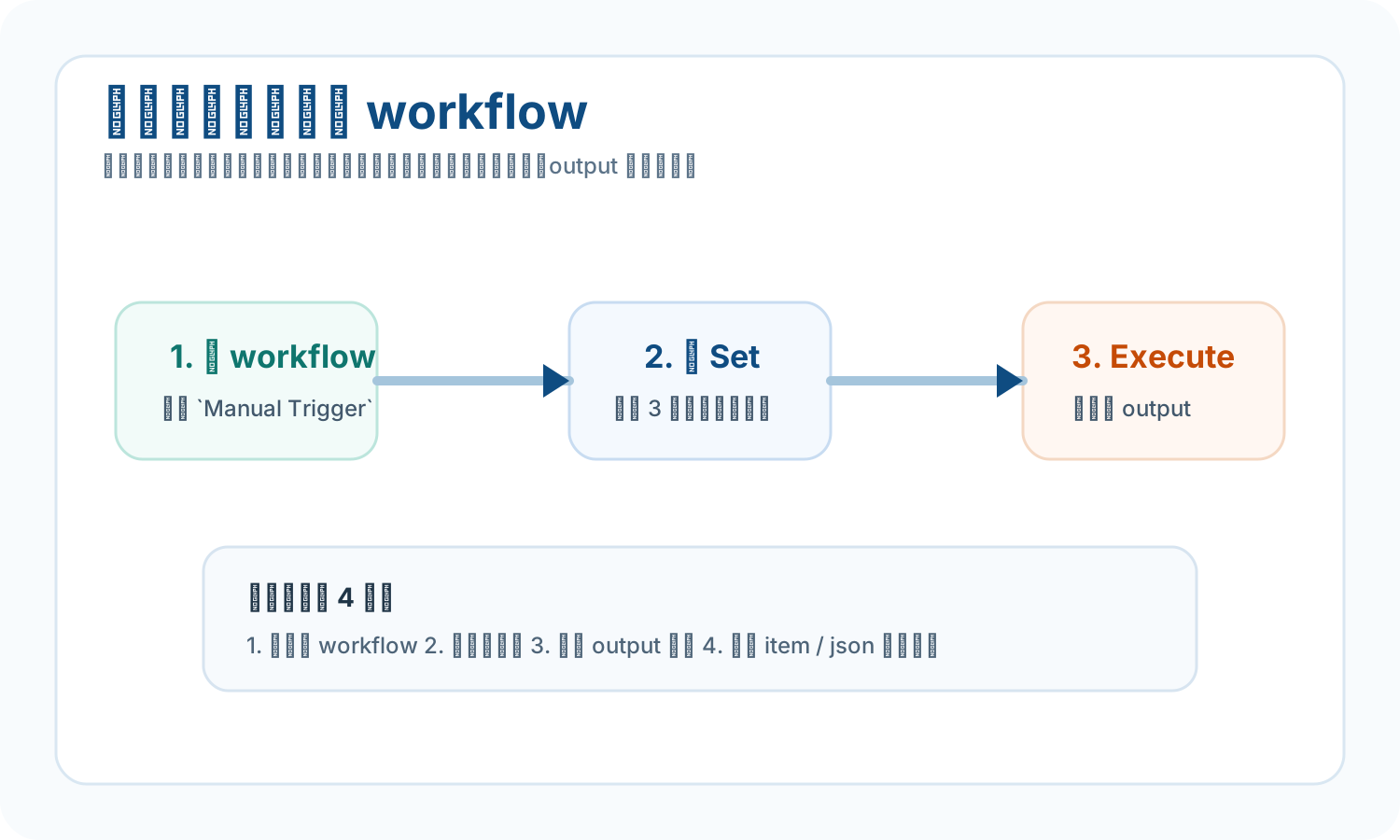
節點清單:
Manual TriggerSet
對應範例 JSON: - workflow JSON 範例包/12-manual-trigger-set-first-workflow.json
建議插圖:
Step 1. 建立 workflow
- 新增一條新 workflow
- 放入
Manual Trigger - 再接一顆
Set
建議插圖:
Step 2. 在 Set 裡新增 3 個欄位
範例:
- name = n8n beginner
- topic = first workflow
- createdAt = {{$now}}
Set 節點欄位怎麼填
Keep Only Set:可先維持預設falseValues > String- 新增第 1 個欄位:
Name:nameValue:n8n beginner- 新增第 2 個欄位:
Name:topicValue:first workflow- 新增第 3 個欄位:
Name:createdAtValue:{{$now}}
建議插圖:
Step 3. 執行 workflow
- 按
Execute workflow - 觀察右側 output
你應該看到什麼
- 有 1 筆 item
- 裡面有你剛剛設定的欄位
createdAt會是執行當下時間
建議插圖:
這條在學什麼
- workflow 怎麼執行
- item / json 是什麼
- output 在哪裡看
- expression 可以怎麼用
第二條推薦:Manual Trigger + HTTP Request
當第一條跑通後,再做第二條。
節點清單:
Manual TriggerHTTP Request
對應範例 JSON: - workflow JSON 範例包/13-manual-trigger-http-request-first-api.json
建議打一個公開測試 API,例如:
https://jsonplaceholder.typicode.com/todos/1
HTTP Request 節點欄位怎麼填
Method:GETURL:https://jsonplaceholder.typicode.com/todos/1- 其他欄位先用預設值即可
建議插圖:
如果你想多看一步
可以在 HTTP Request 後面再接一顆 Set,把資料整理成:
- remote_id = {{$json.id}}
- title = {{$json.title}}
- completed = {{$json.completed}}
- fetched_at = {{$now}}
這條在學什麼
- API 回傳資料長什麼樣
- JSON 結構怎麼看
- n8n 怎麼接外部服務
第三條推薦:Schedule Trigger + Set
節點清單:
Schedule TriggerSet
對應範例 JSON: - workflow JSON 範例包/14-schedule-trigger-set-first-schedule.json
Schedule Trigger 節點欄位怎麼填
Trigger IntervalEvery:1 hour
如果你只是想快速測試觀念,也可以先改成比較短的間隔,例如每 1 分鐘,但正式練習時不要讓它一直太密集觸發。
Set 節點欄位怎麼填
message=This workflow was triggered by schedulerun_at={{$now}}workflow_type=schedule demo
這條在學什麼
- 不是所有 workflow 都靠手動按鈕
- trigger 可以定時啟動
- execution history 會留下記錄
第四條推薦:Webhook + Respond to Webhook
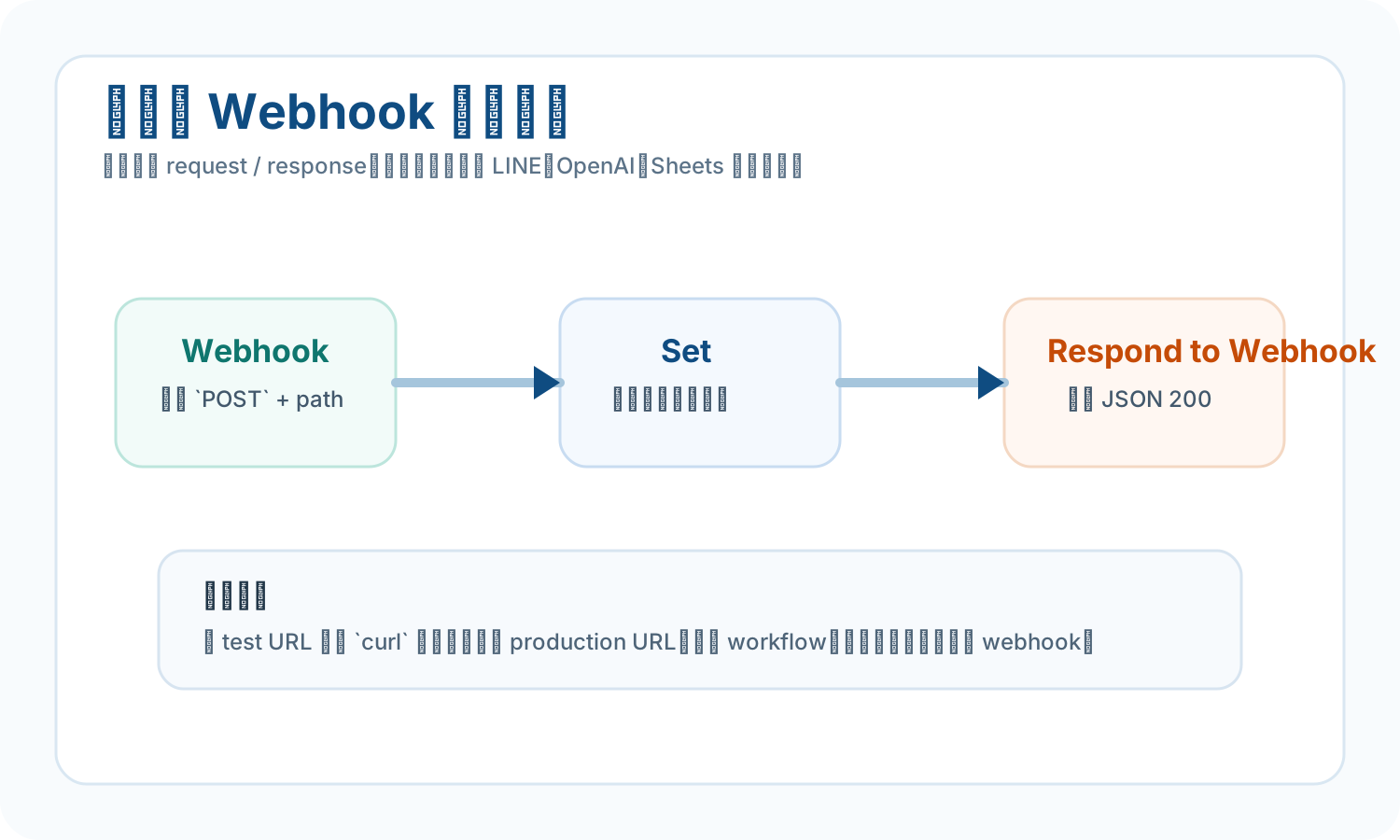
節點清單:
WebhookSetRespond to Webhook
對應範例 JSON: - workflow JSON 範例包/15-webhook-respond-first-webhook.json
Webhook 節點欄位怎麼填
HTTP Method:POSTPath:first-webhook-demoResponse Mode:Using Respond to Webhook Node
建議插圖:
Set 節點欄位怎麼填
message=Webhook received successfullymethod={{$json.method}}received_at={{$now}}
Respond to Webhook 節點欄位怎麼填
Respond With:JSONResponse Body:{{$json}}Response Code:200
建議插圖:
怎麼測
可以先用 test URL 搭配 curl:
curl -X POST http://localhost:5678/webhook-test/first-webhook-demo
建議插圖:
這條在學什麼
- webhook 是外部系統怎麼叫你
- test URL 和 production URL 的差別
- request 和 response 的基本觀念
新手第一週建議順序
Manual Trigger + SetManual Trigger + HTTP RequestSchedule Trigger + SetWebhook + Respond to Webhook
等這 4 條都做過,再去碰: - Google Sheets - OpenAI - LINE - community nodes
想一想
你做第一條 workflow 的目的,不是要做出有商業價值的自動化,而是要確認你有沒有真正理解 n8n 最基本的節奏:怎麼觸發、怎麼傳資料、怎麼看 output、怎麼定位錯誤。這些看起來很基礎,但它們其實比一開始就做大 project 更重要。因為只要這個節奏沒建立起來,後面每多一個節點,你的困惑就會乘上去,而不是加一點點而已。
如果你願意先把這幾條最小 workflow 做紮實,你後面學 webhook、AI、RAG、community nodes 時,心裡會更穩。你會知道什麼是環境問題,什麼是節點設定問題,什麼是外部服務問題。這種判斷力,比一次做出一條華麗但看不懂的流程更有價值。
21. 給你的實務建議
如果你現在還在學習階段,最務實的選擇是:
- 用 Docker 跑本機 n8n
- 先把 workflow 做順
- 先不要糾結所有版本細節
- 但要開始養成固定版本的觀念
如果你已經開始: - 裝 community nodes - 對外開 webhook - 保存重要 credentials - 長期使用同一個 instance
那就代表你已經要從「學習模式」轉向「維護模式」了。
這時候版本管理、備份、升級流程就不再是可有可無,而是主線能力。
想一想
很多初學者會把安裝當成進入門檻,覺得只要能打開畫面就算過關。但真正的分水嶺通常不是「有沒有裝成功」,而是「你知不知道自己現在這台 n8n 是怎麼被管理的」。如果今天壞掉了,你知不知道資料在哪裡?要怎麼重啟?如果明天要升級,你知不知道會不會影響 community nodes?這些問題一開始看起來像維運細節,但其實它們會直接決定你學習 n8n 的挫折感高不高。
所以更好的心態不是追求最炫的安裝方式,而是選一個你目前能理解、也能維護的方式。對新手來說,穩定比複雜更重要;對正式環境來說,可回復比方便更重要。當你開始這樣思考,你就不是只在學一個工具,而是在建立一套可持續使用的自動化系統觀。